在当前远程办公和线上协作日益普及的背景下,投屏功能成为提升沟通效率的关键利器!它能让你的腾讯视频会议变得更加直观生动,从而增强交流效果。腾讯视频会议具体如何进行投屏操作呢?别担心,下面为你详细解析步骤与技巧。
一、移动设备投屏至电视机
1. 确认手机与电视连接至同一无线网络环境,保证网络一致性。
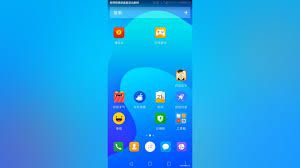
2. 打开手机的“设置”菜单,查找“无线投屏”或“多屏互动”等相关选项以启用投屏功能。
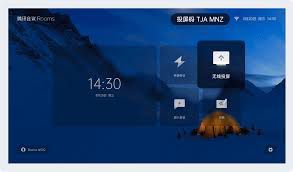
3. 在可用设备列表中选择你的智能电视,建立连接请求。
4. 启动腾讯视频会议软件,加入会议后点击“屏幕共享”,然后选择“投屏到手机屏幕”,即可成功实现投屏效果。
二、将电脑屏幕投射到电视
1. 确保电脑和电视同处于同一局域网内,无线或有线连接均可。
2. Windows系统用户可以同时按下“Win + P”键,选择“复制”或“扩展”显示模式,并在电视端选择对应的信号源。
3. Mac用户则进入“系统偏好设置”中的“显示器”部分,勾选“在菜单栏中显示镜像选项”,之后从菜单中选择连接的电视设备进行投屏。
4. 打开腾讯视频会议,使用“共享屏幕”功能,即可将电脑画面同步到大屏幕上,从而实现高效交流与展示。

三、将手机画面投射到电脑屏幕
1. 在电脑上安装支持投屏的第三方应用,比如“airdroid cast”等软件。
2. 手机与电脑连接到同一Wi-Fi网络,确保网络通畅。
3. 在手机端打开已安装的投屏应用,扫描电脑屏幕上显示的投屏二维码或输入配对码,完成连接。
4. 连接确认后,打开腾讯视频会议,选择“屏幕共享”到电脑,便可将手机内容投射到会议画面中。
四、投屏操作的注意要点
1. 保持网络连接的稳定性,避免出现卡顿、延迟甚至断线情况影响体验。
2. 不同设备和系统的投屏操作方法略有差异,应结合实际设备调整操作步骤。
3. 出现投屏失败时,首先检查设备之间的连接状态以及相关软件和驱动是否设置正确无误。
掌握腾讯视频会议的投屏技能,不仅能丰富展示内容,还能提升整体沟通效率。快来试试这些方法,让你的远程会议更加流畅顺畅,开启高效协作的新篇章!