在利用Word进行文档排版和编辑时,回车符偶尔会给我们带来一些不便。例如过多的回车符会破坏页面的整齐与美观,或者在调整格式时,它们可能会成为操作的阻碍。怎样才能有效地将Word中的回车符删除呢?小编将为您详细解析相关技巧。
一、定位并选中回车符
必须找到这些隐藏或显示的回车符。在Word中,回车符通常表现为一个向下的箭头符号,后跟一个小方块,位于段落结尾处。将鼠标悬停到回车符前面,当光标变成向左的箭头时,点击即可选中。另一种方式是利用键盘快捷键:将光标放在含有回车符的段落内,然后按“Shift”键的同时按“End”键,即可选中从当前位置到段末的内容(包括回车符)。
二、删除选中的回车符
选中回车符后,只需按下“Delete”键即可立即清除。如果误操作多次,也无需担心,可以用“Ctrl + Z”撤销。右键点击已选中的回车符,在弹出的菜单中选择“删除”项,也能达到同样的效果。
三、合并段落并调整格式
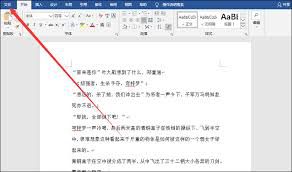
删除回车符后,原本分隔的两个段落会融合成为一个连续段落。此时应注意相应的排版格式,以保持整体一致性。例如如果两段原本采用不同的字体或行距,合并后就需要重新设置相关参数。在“开始”菜单中的“字体”和“段落”区域进行调整,以确保文档的排版风格统一。
四、预防产生多余的回车符
为了减少后续去除回车符的频率,建议在输入内容时留意不要随意按回车键换行。可以在段落设置中,经由“段前”“段后”间距对段落间距进行调整,而不是纯粹依赖回车符实现空行,养成良好的排版习惯有助于提升编辑效率和文档美观度。
通过以上方法,您可以轻松地在Word中删除多余的回车符,使文档排版更加整洁合理。这些技巧不仅提高了操作效率,也让您的作品更加专业和美观。希望这些经验能帮助您更好地掌握Word的排版技巧,提升文档编辑水平!