作为一款功能强大的思维导图软件,XMind不仅能够帮助用户高效整理思路、规划项目,还支持通过个性化设置展现独特的界面风格。特别是更换背景墙纸的操作,能够让界面变得更加富有个性和趣味性,成为一种富有创意的自定义手段。
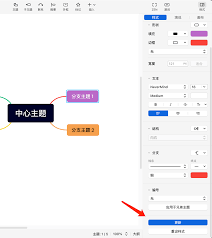
一、找到XMind的墙纸设置入口
启动XMind软件后,观察主界面上的菜单区域。该菜单位于窗口顶部。点击菜单中的“偏好设置”或“设置”按钮,这是进入各种个性化配置的主要入口。
二、进入背景墙纸的调整界面
在弹出的“偏好设置”窗口中,你会看到多个类别的设置项。定位于“外观”或“界面”类别,这一区域涵盖了界面视觉相关的所有选项。在这里找到“墙纸”或“背景图片”选项,点击后,右侧会展示当前所使用的背景样式或图片预览。
三、利用本地图片作为背景墙纸

若希望用自己喜欢的图片来个性化界面,可以点击“墙纸”选项下的“选择壁纸”或“添加图片”按钮。随即会弹出文件浏览窗口,允许你从电脑中挑选图片。支持JPEG、PNG等多种常见格式。确认图片后,点击“打开”即可将其设为背景墙纸,使界面焕发新颜。
四、调节墙纸的显示效果
完成背景图片的选定后,还可以对其显示效果进行微调。例如选择填充方式:是拉伸以覆盖整个界面,还是居中保持比例;或者调整透明度,让背景更为柔和或醒目,从而实现视觉上的完美融合,既保证内容清晰,又彰显个性风采。
五、实时预览与最终应用
在调整过程中,推荐开启“预览”功能,以便直观查看更改效果。根据预览结果逐步优化参数,直至获得理想的视觉体验。确认无误后,点击“确认”或“应用”,新的背景墙纸即刻生效,为你的思维导图界面带来耳目一新的感觉。不论是活力四射的风景图,还是简洁抽象的设计,都能彰显你的个人风格,让XMind成为专属你的创新工具。通过灵活更换墙纸,充分发挥个性化设置的魅力,让思维导图环境更加生动有趣,助力你的创作灵感不断迸发。