在日常工作和学习中,频繁需要将各类文档进行传递与共享。小米打印提供了一种简便高效的方案,使得信息交流变得更加顺畅无障碍。
第一步,连接设备,开启基础分享功能
首先要确保您的小米打印机已正确连接至网络,并且设备(手机或电脑)处于同一局域网环境下。这一步是实现文档快速打印与分享的基础。只需简单几步设置,即可在设备之间构建起稳定的通信通道,为后续操作打下坚实基础。
第二步,手机端的文档分享操作
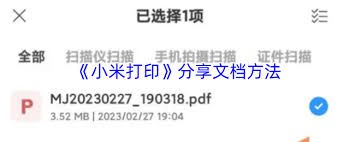
在智能手机上,无论是使用小米自带的文件管理应用,还是其他办公软件,只需找到目标文件并点击“分享”按钮,小米打印就会出现在分享选项中。选择小米打印,即可快速将文件推送到打印机进行打印,同时实现分享。小米手机系统还支持在文件预览界面直接选择打印,无需频繁切换应用程序,大大提升了分享的效率和便捷性。
第三步,电脑端操作流程
对于使用电脑的用户,首先安装好小米打印的驱动程序,然后打开需要打印的文档。在打印对话框中,将目标打印机设置为小米打印机,并根据需求调整打印份数、纸张类型等参数,确保输出符合预期。确认后点击“打印”,文档即会快速传输到打印机,实现高效的共享与输出。
第四步,多格式文档的兼容性

通过小米打印实现文档分享,免去了传统的U盘存储或其他外部介质的使用,避免因设备遗失或损坏带来的风险。电子设备直接向打印机传输文件,不仅节省时间,还降低了操作复杂度。多人共享时,只需按次发出打印指令,即可获得多份整洁清晰的资料,有效支持团队合作与资料分发,提高整体工作效率。