由JetBrains出品的PyCharm是一款备受推崇的Python集成开发环境(IDE),面向专业开发者而设计。它配备智能代码补全、实时错误检测、功能强大的调试工具,并支持主流框架如Django和Flask的深度集成。其功能涵盖代码重构、版本控制管理、数据库操作以及科学计算模式,兼容Web开发及数据科学应用。无论是本地开发还是远程部署,PyCharm都能通过高效的界面和丰富的插件生态系统,显著提升Python代码的编写、调试和维护效率,是提高生产力的理想平台。小编将详细讲解PyCharm的调试流程与方法,帮助您轻松掌握调试技巧!
第一步
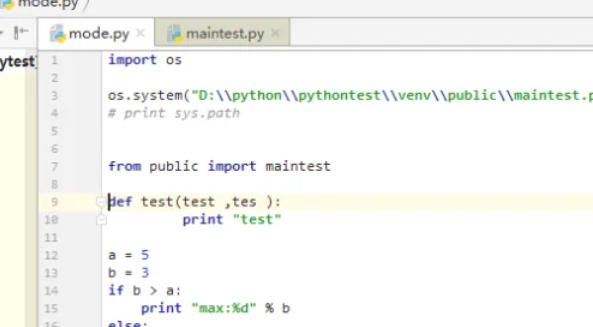
在PyCharm中,您可以通过菜单路径File → Open,或直接双击项目中的文件,打开需要调试的Python脚本(.py格式文件)。确保文件内容已完成编辑,并保存(快捷键:Windows/Linux环境为Ctrl + S,macOS环境为Command + S)。
第二步
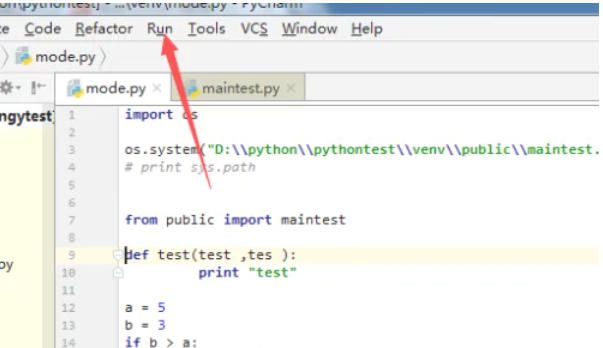
在PyCharm顶部菜单栏中找到并点击“Run”菜单(通常紧随“File”、 “Edit”和“View”之后)。点击后,会弹出一个下拉菜单。
第三步
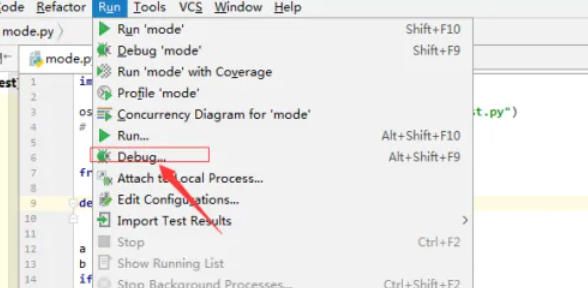
在展开的“Run”菜单中,选择“Debug...”选项(注意末尾的三个点,表示会弹出配置界面)。
第四步
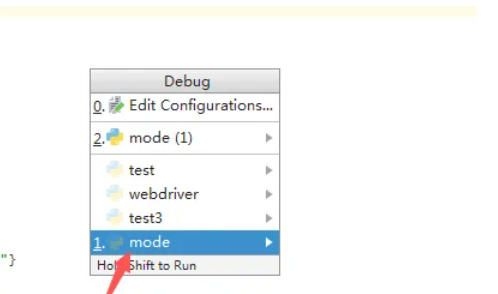
如果项目中存在多个可执行文件,或未提前设定运行配置,PyCharm将弹出“Select Run/Debug Configuration”窗口。在此界面中,选择需要调试的脚本(通常默认已选中当前打开的文件),确认无误后点击“OK”按钮。
第五步
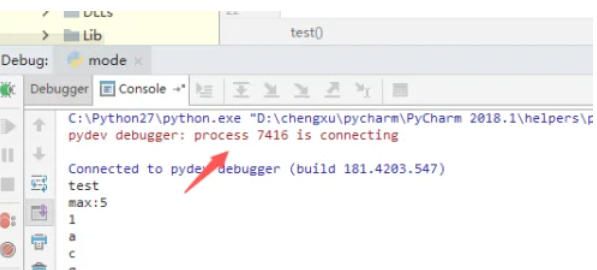
启动调试器后,程序将自动暂停在特定位置,具体取决于是否设置断点:
- 若未设置断点,程序会在第一行暂停,等待手动操控;
- 若设置断点,程序会在第一个断点处暂停(断点位置左侧显示红色圆点)。
调试窗口会在底部自动弹出,显示变量状态、调用栈等信息,方便定位问题。
第六步
调试操作包括:
- 继续执行:F9(Resume),跳至下一断点或调试结束;
- 单步调试:
F8(Step Over):执行当前行,不进入函数内部;
F7(Step Into):进入当前行调用的函数内进行逐步调试;
- 停止调试:点击调试工具栏中的红色停止按钮,或按快捷键Ctrl + F2;
- 观察变量:在Variables面板中监视作用域内的变量值,或将鼠标悬停在变量上以查看详细信息。
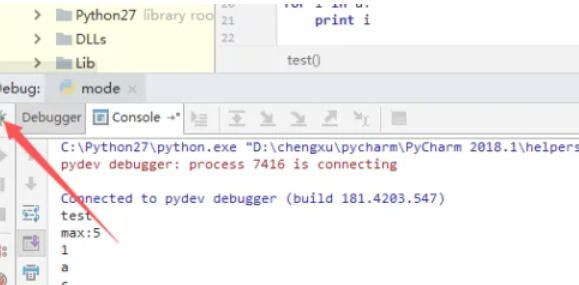
以上即为PyCharm调试的基本流程与操作方法,希望能够帮助您顺利进行调试工作,提高开发效率!