在创意设计的环节中,偶尔会遇到需要将多张图片融合成一幅完整画面的情形,以满足特定视觉效果的需求。作为一款专业的设计工具,adobe xd提供了高效便捷的图片合并功能。以下将详细介绍在adobe xd中实现图片合并的具体操作流程。
前期准备
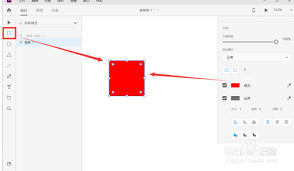
确认你已在adobe xd中打开了需要处理的项目文件,并准备好待合并的多张图片。这些图片应具有合理的尺寸比例和内容布局,以便于后续的拼接与排版,确保最终效果的完整性和美观性。
图片导入步骤
点击顶部菜单的“文件”选项,选择“置入”功能。在弹出的文件浏览窗口中,找到目标图片,逐一选中后点击“置入”。导入的图片将以智能对象的形式出现在画布上,你可以自由调整它们的尺寸与位置,以匹配整体设计布局的需求。
进行图片合并
用鼠标选中所有需合并的图片元素,可以通过“Shift”键多选。在菜单栏中选择“对象”下的“编组”命令,将这些图片打包成一个整体,从而方便进行统一操作。
随后,可根据实际需求对合并后图片进行细节优化。比如调整透明度让图像融合更或者添加边框、阴影等装饰元素,增强视觉层次感,使合并的元素与整体设计风格协调一致。
细节优化与调整
仔细检查合成效果,确保图片拼接自然顺畅,色彩搭配协调。如果发现某个图片位置或尺寸不理想,可以取消编组,单独微调后再重新组合。利用adobe xd丰富的工具进行色调校正、对比度调节等操作,以提升最终的视觉表现力。
导出合成成果
当对合并效果满意后,点击“文件”菜单中的“导出”,进入导出设置界面。选择合适的图片格式(如JPG、PNG等),调整分辨率和质量参数,然后指定存储路径,点击“导出”即可得到最终的图片文件。
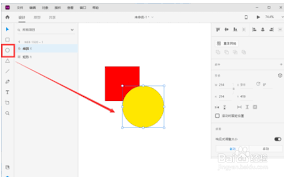
以上步骤帮助你轻松完成在adobe xd中的图片合成,为作品增添更多创意元素。不论是海报制作、界面布局,还是其他视觉表现,通过掌握图片合并技巧,都能让你的设计作品更具专业水准和吸引力。