作为微软推出的经典网页浏览器的最终版本,IE11广泛集成于Windows系统中。其性能得到了显著提升,对HTML5、CSS3的支持更加全面,并增强了硬件加速图形的兼容性。由于对许多基于ActiveX等较旧技术的企业级应用、政府门户网站以及在线银行系统的高度适配,IE11在某些行业和场景中依然扮演着不可或缺的角色,成为处理遗留Web业务的重要工具。小编将详细讲解如何修改IE11浏览器的默认下载地址,以及相关操作步骤。
第一步
确保你的电脑已成功安装并启动了IE11浏览器。

第二步
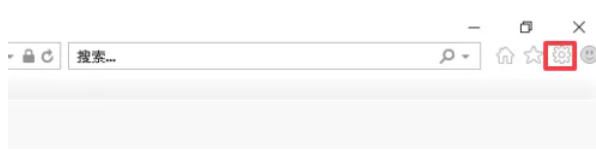
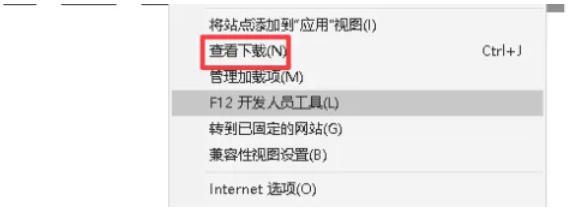
点击浏览器右上角的“工具”按钮(通常呈齿轮状图标),在弹出的菜单中选择“查看下载内容”。
第三步
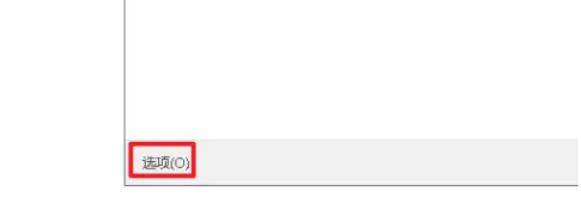
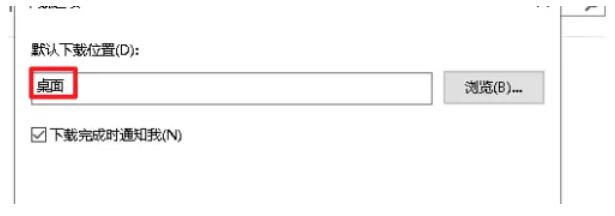
在“查看下载”窗口中,找到左下角的“选项”按钮,然后点击它。弹出窗口会显示当前的默认下载路径信息。
第四步
在显示默认下载位置的设置区域,找到用于修改存储路径的选项。
第五步
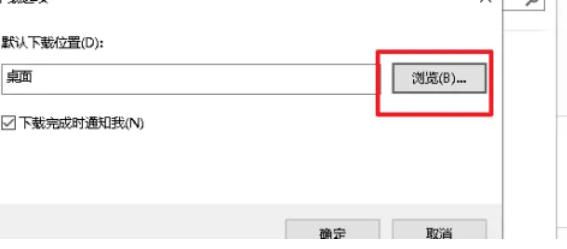
点击“浏览”按钮,弹出的文件选择窗口中,选择你希望设为新默认下载目录的文件夹路径。
第六步
确认路径后,点击“确定”按钮,即可完成默认下载地址的更改。之后,使用IE11下载的文件将自动保存在你设定的新路径中。
以上就是关于如何修改IE11浏览器默认下载路径的方法,希望这些步骤能帮到您!