悬停抠图作为图像编辑中的一项基础而实用的技术,广泛应用于各种设计任务中。以下将详细阐述在ps软件中执行悬停部分抠取的具体步骤与技巧。
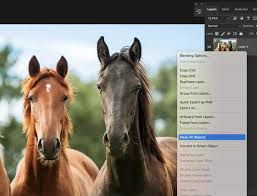
启动Photoshop程序,并导入需要处理的图片,确保画面显示清晰,便于后续操作。
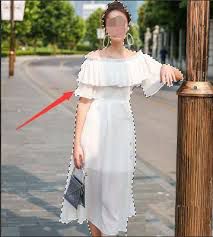
选择“快速选择工具”。此工具有助于快速捕捉并选中需要保留的区域。在操作时,将鼠标指针放置在目标物体上,沿其轮廓移动,系统会自动识别并将边缘区域高效包含。如果误选了不想要的部分,可以按住Alt键,此时鼠标变为减号,用于取消先前的选择部分。
在大致完成物体选取之后,可能还需对边缘细节进行微调。这时应切换至“调整边缘”功能,在“选择”菜单中找到并点击“调整边缘”。
在弹出的“调整边缘”对话框中,调整多个参数以达到理想效果。“边缘半径”调节边界宽度,根据物体边缘的复杂程度进行适配;“平滑”则能减少 jagged 锯齿,使边缘更为自然;“羽化”可软化边界,避免生硬感;而“对比度”则增强边缘轮廓的清晰度,从而获得更精细的抠图效果。逐步优化参数,直到边缘与物体贴合然后确认设置。
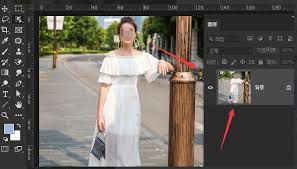
为了改善抠图细节,还可以利用画笔工具对边缘区域进行修整,选用匹配背景色或相似色调的前景色,通过涂抹修饰瑕疵。或者使用修补工具,将异常区域拖动到合适位置,增强整体自然过渡效果。
当对抠图效果满意后,快速快捷地按下CTRL + J(Windows)或Cmd + J(Mac),即可将当前选区内容复制到新的图层中,从而完成悬停区域的独立提取。这一步骤使得后续的编辑和布局更加灵活多变。
悬停抠图技艺在电商海报、宣传广告、图片合成等多种场景中应用广泛。掌握此方法不仅能提升图像处理效率,还能确保作品具备更专业的视觉效果。无论是简单背景还是复杂细节的图像,在经过这些步骤后,都能实现精准且自然的悬停抠取,为你的创作提供稳定的技术保障和良好的基础。