Xshell是一款功能强大的远程访问工具,能够帮助用户便捷连接和管理远程服务器。以下将详细介绍其使用步骤与技巧,以助您轻松上手。
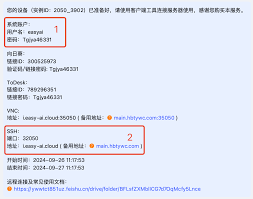
下载安装流程
第一步,访问Xshell官方网站,选择适配您操作系统的安装包进行下载。完成下载后,双击安装文件,根据安装向导指引,一步步完成软件的部署配置。
创建新的会话
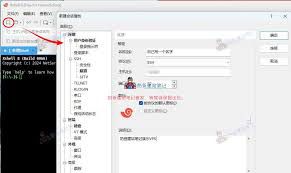
启动Xshell程序后,点击菜单栏中的“文件”选项,选择“新建会话”。在弹出窗口中填写目标远程服务器的相关参数,包括目标IP地址(即主机地址)、连接端口(通常为22端口)、登录用户名等。信息填写完毕后,点击“确认”以保存会话设置,方便后续快速连接。
实现远程连接
在主界面中,选中已建立的会话,点击“连接”按钮。系统会提示输入远程服务器的密码,填写正确后,点击“确定”。成功连接后,即可在终端界面中操作服务器,享受图形化的管理体验。
基础命令操作
连接成功后,您可以在命令行界面输入各种常用命令,进行服务器管理。例如“ls”用于列出当前目录内容;“cd”用以切换目录位置;“mkdir”可以创建新文件夹等。这些基础指令为远程维护提供了极大便利。
文件的上传与下载
上传文件至远程服务器,可以利用“rz”命令或通过“传输”菜单中的“上传”功能选择文件上传。相应地,下载操作使用“sz”命令,或通过菜单中的“下载”选项,选择所需文件,即可将文件传输到本地存储设备。
终端界面个性化设置
为了提升操作体验,用户可自定义终端参数。点击“工具”菜单,选择“选项”,在弹出的设置窗口中调整字体、颜色、字符编码等参数,使界面更符合个人习惯,从而提高工作效率。
掌握以上操作步骤后,您即可熟练运用Xshell进行远程服务器管理,开启高效的远程运维之旅!