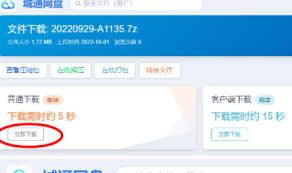
当你通过城通网盘完成各种资源的下载操作,却常常因为找不到已下载的文件而感到困扰?别担心,今天为你详细解析文件的默认存放位置!
一、初步查找下载路径的基础方法
完成城通网盘文件的下载后,首先要了解不同浏览器的默认保存目录可能会有所差异。主流的浏览器如 Chrome、Firefox 和 IE 都会将下载文件放在预设的特定文件夹中。
例如若你使用的是 Chrome 浏览器,可以点击右上角的三点菜单,进入“设置”页面,然后在“下载内容”部分查看或修改文件的存储路径。Firefox 用户则需要在菜单中选择“选项”,再进入“常规”设置中的“下载”区域即可找到存储目录。
二、Windows操作系统下的实际存储位置
在 Windows 系统中,绝下载的文件会自动存放在“此电脑”的“下载”文件夹内。用户可以通过资源管理器快速定位到此文件夹,找到所有从城通网盘下载的资源文件。
如果希望更改默认的下载存储位置,也很方便:只需打开浏览器的下载设置,点击“更改”按钮,选择自己偏好的新文件夹即可实现个性化配置。
三、macOS系统中文件存放的具体位置
Mac 用户的下载文件通常存放在“访达”中的“下载”文件夹内。你可以通过在菜单栏点击“访达”图标,快速进入“下载”目录,找到你下载的资料。
如果你希望更改默认下载路径,只需要在浏览器的偏好设置中调整相关参数即可实现。
四、手机端下载文件的存放区域
如果你是在手机端使用城通网盘进行下载,不同操作系统下的存储位置也会有所差异。安卓手机通常将下载内容保存在“文件管理”应用中的“下载”文件夹内,而苹果手机则是在“文件”应用的“浏览”界面中找到“下载”文件夹,里面存放着你所下载的所有文件。
掌握了这些不同设备中查找城通网盘下载文件的方法,今后下载资源就会变得更加轻松便捷。无需再为找不到文件而烦恼,尽情享受高效的下载体验吧!