打开应用程序后,导入你的图片,然后选择“蒙版”功能。你可以通过涂抹或选中区域的方式创建蒙版区域,其中黑色代表隐藏内容,白色表示显示内容,灰色用于调节透明度。该工具支持多层蒙版叠加,配合画笔和渐变工具,可以实现局部精细调整,广泛应用于人像抠图、背景替换或创意合成等场景。在操作过程中,建议注意边缘羽化设置,以获得更加自然的过渡效果。
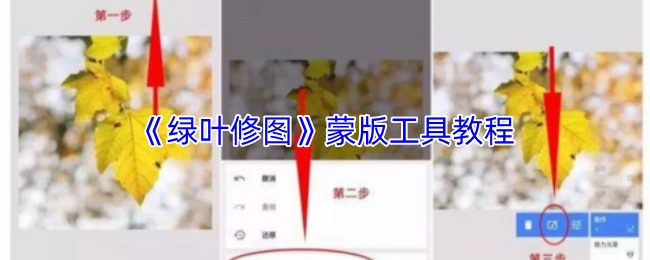
《绿叶修图》蒙版工具详解:
一、什么是蒙版?
在Photoshop中,蒙版用纯黑色表示不被调整的区域,纯白色代表需要进行调整的部分,而灰色则代表部分区域的调节范围。类似地,在Snapseed里,蒙版也是一项关键功能,用于局部调整,比如:你想把彩色照片变成黑白,但希望突出主体的色彩,就可以利用蒙版工具实现这一目的。
蒙版的应用场景丰富多样,例如:局部色彩调整、图片合成、特效制作等等,常用的场景主要包括局部修饰和双重曝光。本教程将详细介绍如何在Snapseed中操作蒙版,帮助你掌握这些技巧。
二、具体操作步骤
1. 蒙版所在位置
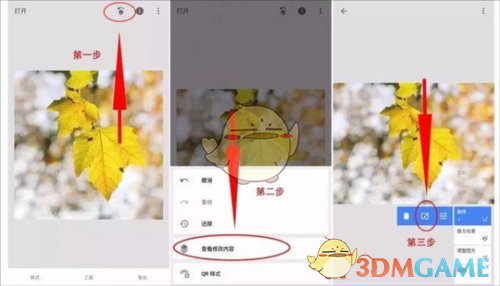
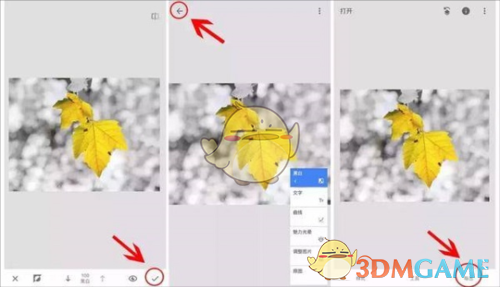
在Snapseed里,“蒙版”并非一个直接出现的单一工具,它是隐藏功能之一。必须经过一定的步骤操作才能启用。具体做法是在主界面右上角点击“向左箭头”按钮,选择“查看修改内容”,找到相应的调整步骤,点击旁边的箭头,再点中间的按钮,即可进入蒙版界面。详细步骤如下图所示:
2. 颜色单一调整的应用
蒙版尤其擅长实现局部色彩控制。例如将一张彩色照片整体变成黑白背景,保持主体色彩不变。操作流程如下:
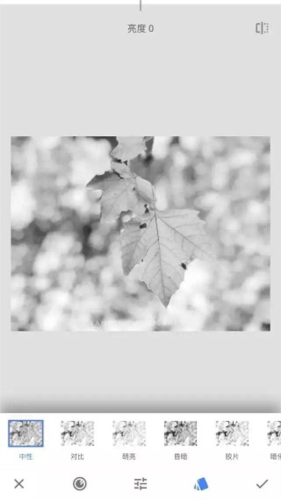
使用【黑白滤镜】将整张图片变为黑白:
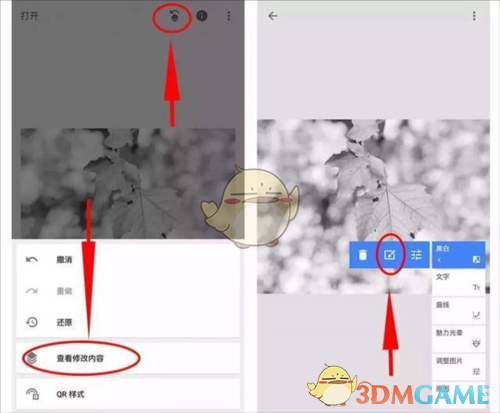
接着回到主页,点击右上角箭头,选择“查看修改内容”,进入蒙版界面:
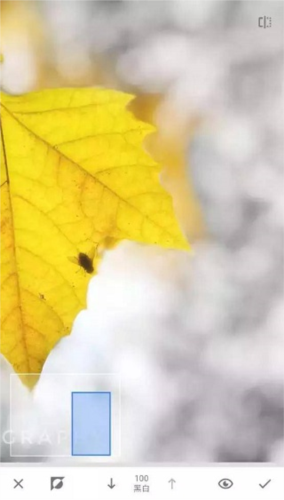
用手指轻轻涂抹背景区域,使其变为黑白,而不涂抹树叶等主体部分:
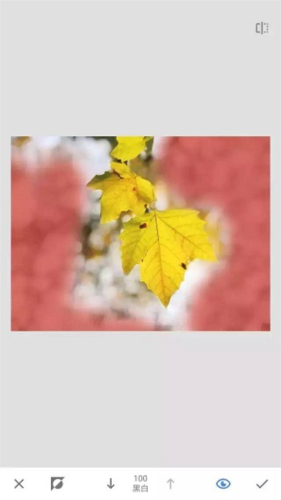
特别注意边缘处要细致涂抹,可以放大图片,逐步精细操作,确保边缘细节的色彩完整呈现:
点击右下角的“√”确认,再返回主页面,背景即变为黑白,树叶的色彩得以保留。导出图片完成操作,获得单色蒙版效果。
3. 局部细节调整
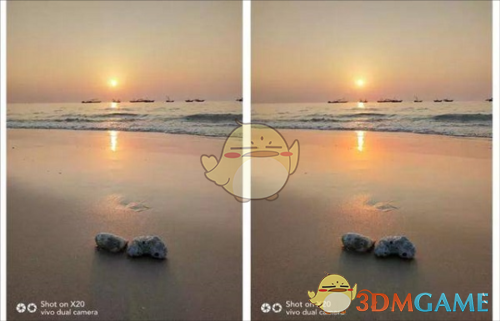
当某些区域的色彩或曝光不理想,只需局部修饰即可实现。例如:只提升前景沙滩部分的饱和度。操作如下:
第一步,使用【调整图片】提升整体饱和度:
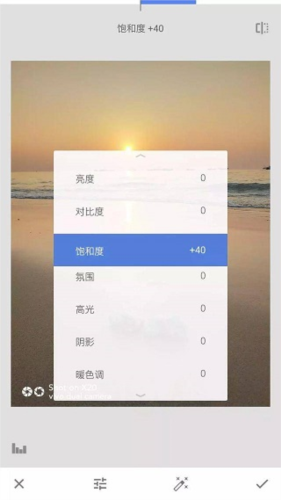
第二步,点击右上角箭头,选择“查看修改内容”,进入蒙版界面:
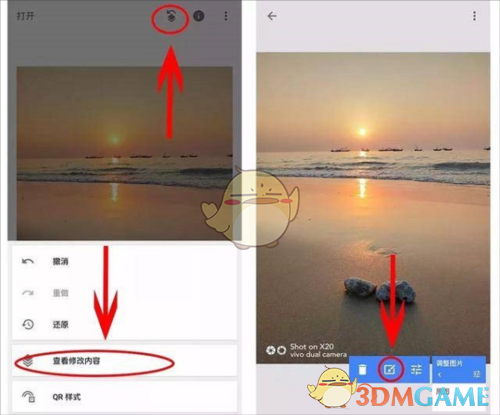
第三步,直接在蒙版界面用手指涂抹前景沙滩区域,点击“眼睛”按钮可显示已涂抹的区域(红色标记):
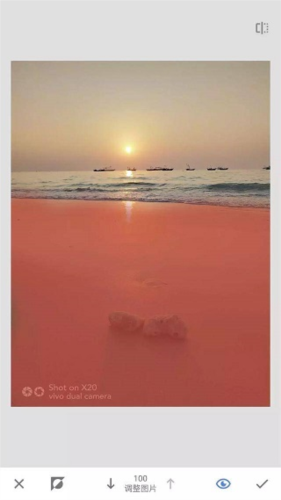
一旦涂抹完毕,即可导出保存,完成局部色彩调整,而不会影响背景天空的色彩,对比如下:
三、总结概述
蒙版实际上是一项隐藏工具,可用于任何调整步骤的局部修饰。除了上述示范的两种应用,还能实现局部曝光、色温调节、曲线调整和滤镜效果等多种操作。它是一个极具威力的局部处理工具,鼓励大家结合实际尝试其他后期调整步骤,不断深化对蒙版的理解和熟练运用。通过本教程,希望你能掌握蒙版的多样化应用技巧,提升后期修图水平。
以上就是关于绿叶修图中蒙版操作的详细教程,关注瑞祺游戏获取更多专业教程及资讯!
本内容来源于网络,如有版权问题请联系删除。