作为一款功能强大且备受推崇的音频播放器,foobar2000被广大用户广泛使用。对初学者而言,掌握如何将歌曲添加到程序中是基础操作中的关键步骤。以下内容将详细介绍多种便捷的添加方式,助你轻松管理音乐库。
一、通过拖放的方式导入歌曲
这是操作最为直观简便的方法。确保foobar2000已正常启动,然后打开存放音乐文件的文件夹空间。选中需要加入的单曲或多首歌曲文件,按住鼠标左键,将它们直接拖拽至foobar2000的界面区域。当释放鼠标按钮时,所选择的歌曲会即刻加载到播放列表中,方便随时开始欣赏。
二、利用菜单中的“添加文件到列表”功能
在程序顶部的菜单栏找到“文件”,点击后展开下拉菜单,选择“添加文件到列表”。此时弹出文件浏览窗口,你可以在电脑中导航,挑选需要加入的歌曲文件,确认后点击“打开”按钮,即可将所选歌曲加入当前播放列表,完成导入操作。
三、批量导入整个文件夹
当歌曲存放在一个文件夹中,逐个添加显得繁琐繁复。此时可以选择“添加文件夹”选项。同样在“文件”菜单中操作,点击“添加文件夹”后,会弹出文件夹选择框。选择存放音乐的文件夹,foobar2000会自动扫描该目录及其子目录中的所有音乐文件,并将它们一并导入到播放列表中,节省时间和精力。
四、从现有播放列表中加入新歌曲
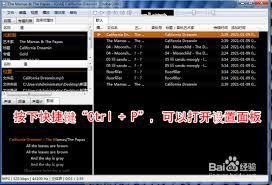
基于已有的播放列表,也可以向其中添加相应的歌曲。在播放列表窗口内,右击目标播放列表名称,弹出菜单选择“添加文件到列表”或“添加文件夹”。依据前述方法,浏览并选定相关歌曲或文件夹,即可将新内容加入到指定的播放列表中,增强播放的灵活性。
五、导入外部播放列表文件
除单纯添加单个文件或整个文件夹外,还可以导入已有的播放列表。如在“文件”菜单中选择“导入”,支持导入的格式包括m3u等常用的播放列表格式。浏览到本地的播放列表文件,确认导入后,foobar2000会自动解析列表内容,将对应的歌曲加载到播放队列中,实现快速批量导入。
以上多种方法简单实用,无论是少量歌曲还是庞大的音乐库,都能帮助你高效地将音乐加入到foobar2000中,享受个性化的极致聆听体验。快去尝试,让foobar2000成为你的专属音乐伴侣,为你带来极致音乐享受!