在axure rp的设计流程中,掌握图片缩放技巧可是提升页面美感和效果的关键技能。它不仅能优化布局,还能增强视觉冲击力!今天就让我们深入探讨几种在axure rp里对图片进行缩放的实用方法与技巧。
直接拖动控制点
插入图片后,选中该元素,即可发现其周围出现了调节手柄。通过拖动这些手柄,可以直观地改变图片的尺寸。例如向左或右拖动可以实现水平方向的缩放;向上或下拖动则能调整垂直尺寸。这种方式操作简便,适合快速进行大致尺寸的调整,特别适合原型初期的布局优化。
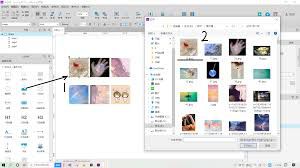
精准数值设置
如果你需要更为细致的尺寸控制,可以选择数值输入的方法。在属性面板中找到“尺寸”参数,然后输入具体的宽度和高度数值,实现精确的缩放比例。例如让图片的宽度变为原来的50%,只需将宽度设为原始值的一半,高度同样操作,就能确保图片按照预定比例缩放,满足高标准的设计需求。
保持比例缩放技巧
在对图片进行缩放时,保持原有比例以避免变形尤为重要。axure rp提供了一键等比例缩放的功能:在拖动调节手柄时,按住Shift键,图片会以原有的长宽比例进行缩放,无论怎么调整,都不会出现畸变。这一功能保证了图片的视觉效果一致性,使页面整体看起来更加协调自然。
缩放动画效果应用
除了静态调整之外,axure rp还能为图片加入丰富的动画效果,提升用户体验。在交互设置中,可以设计悬停放大、点击缩放等动画效果,令图片在交互过程中动态变化。例如鼠标悬浮时图片平滑放大,或者页面切换时用缩放动画呈现图片出现/隐藏,增强页面的趣味性与动感。利用动画机制,能让你的原型作品更具吸引力和表现力。
掌握以上axure rp的图片缩放方法,你就能灵活应对各种设计需求,自由调整图片大小,打造令人印象深刻的界面效果。快去试试吧,让你的作品焕发无限魅力!