在日常使用Bing浏览器的过程中,随着时间推移,各种浏览数据逐步累积,包括访问历史、缓存文件、cookie等。及时进行清理不仅可以有效保护用户隐私,还能提升浏览器的整体性能表现。应该采用哪些方法来清除Bing浏览器中的这些数据呢?
删除浏览历史
浏览历史记录保存了用户曾访问过的网页信息。若需要删除这些记录,首先打开Bing浏览器,点击右上角的菜单(三个点)图标,选择“历史”选项。在历史页面中,用户可以选择清除某一特定时间段内的浏览痕迹,比如过去一小时、一天或一周,亦可点击“全部清除”以删除所有保存的浏览历史。

清理缓存文件
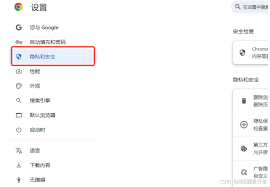
存储于本地的缓存文件会占用宝贵的硬盘空间,也可能影响浏览速度。操作步骤是:点击右上角菜单(“...”),进入“设置”界面,在“隐私、搜索和服务”部分找到“清除浏览数据”。在弹出的窗口中,选择“缓存的图像和文件”,并指定需要清除的时间范围,最后点击“清除”按钮完成操作。
管理cookie
cookies用于保存网站的相关偏好和登录状态。如需管理cookie,仍然通过“清除浏览数据”界面勾选“Cookie及其他网站数据”。可以启用“阻止第三方cookie”设置,以增强用户隐私保护。如果只想删除某一网站的cookie,可以进入“隐私、搜索和服务”设置中的“cookie”管理区域,对单个网站的cookie进行清除或阻止。
清除下载记录

拥有频繁下载习惯的用户,定期清理下载记录尤为重要。操作方式是点击菜单中的“下载”栏目,所有下载内容会显示在此页面。点击“清除所有下载记录”按钮,可以一键删除全部历史下载信息,从而节省空间并保障隐私安全。
通过上述几种操作途径,用户可以轻松实现对Bing浏览器中各种浏览数据的全面清理。定期进行这些维护,不仅可以保持浏览器的流畅运行,也有助于保护个人隐私信息安全。无论出于空间节约还是隐私保护的考量,养成定期清理浏览数据的良好习惯都非常必要。