在日常终端操作中,screen命令无疑是一款极具实力的多会话管理工具,能够显著提升您的工作效率,让您轻松应对复杂多变的任务。下面将为您详细介绍其操作方法与实用技巧!
一、什么是screen
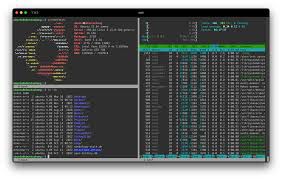
screen是一款用于多会话控制的强大软件。它的核心功能是允许用户在单一终端窗口中创建多个虚拟会话,每个会话都可以独立运行不同的程序,互不干扰。这就像拥有多个并行操作的工作空间,在一个界面下便能完成多项任务。
二、基本操作指南
1. 创建新会话
通过输入`screen -s [会话名]`指令可以启动一个新的会话,例如`screen -s my_session`,即可获得名为`my_session`的会话实例。
2. 连接已存在的会话
若要重新进入某个会话,使用`screen -r [会话名]`,或者如果系统中只存在唯一会话,则可直接输入`screen -r`,如`screen -r my_session`即可快速切换到之前的会话环境。
3. 分离会话(后台挂起)
在会话中工作期间,若暂时需要离开又不想中断程序运行,可以按`Ctrl+a+d`实现会话分离。此时会话会在后台持续运行,之后随时可以重新连接继续操作。
4. 查看所有活动会话
使用`screen -ls`命令,可以列出当前系统中的全部screen会话,方便管理与切换。
三、实用技巧与高级用法
1. 会话共享
你可以将某个会话分享给其他用户,在创建会话时加入`-l`参数,如`screen -s shared_session -l`,随后其他用户只需输入`screen -x [会话名]`即可加入该会话,实现协作与监控。
2. 修改会话名称
在会话中按`Ctrl+a+n`后,输入新的会话名,即可快速重命名,方便识别与管理。
3. 多窗口管理
按`Ctrl+a+c`可以在当前会话中开启新窗口,使用`Ctrl+a+w`可以循环切换不同窗口,让你轻松驾驭多个任务窗口,提升多任务处理能力。
总结:screen命令犹如终端界中的魔术箱,帮助用户高效调度和维持程序运行,无论是长时间的任务执行,还是多人协作场景,它都能发挥巨大作用。快来试试这款神器,开启你的高效终端操作新体验吧!