在我们的学习与日常生活中,课程表扮演着至关重要的角色。而wakeup课程表凭借其丰富的功能和操作便利性,深受许多用户的喜爱。如何实现将wakeup课程表直观地呈现在桌面上呢?以下将为你详细介绍几种实用的方法。
一、使用手机快捷方式快速添加到桌面
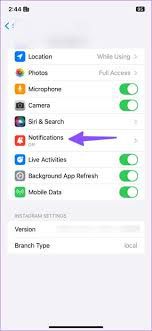
1. 在手机主屏幕,用手指长按空白区域,弹出菜单后选择“桌面快捷方式”或类似名称的设置项。
2. 进入相关设置界面后,找到“快捷方式”或“应用快捷方式”的选项进行操作。
3. 在应用列表中找到wakeup课程表图标,点击进入后,选择希望添加的快捷方式类型,例如课程表卡片、今日课程提醒或其他形式。
4. 确认后,点击“添加”按钮,wakeup课程表的快捷入口便会显示在桌面上,随时方便调用。
二、利用手机系统自带的小组件功能实现桌面布局
1. 还是长按手机桌面空白处,选择“小组件”菜单项进入。
2. 在弹出的列表中查找wakeup课程表的小组件,有些设备可能需要提前下载对应插件或扩展组件。
3. 找到合适的课程表小组件后,长按并拖放到目标位置,也可以调整其大小和显示方式以达到最佳效果。
4. 根据个人偏好,微调样式和尺寸,使桌面布局更为合理美观。
1. 启动安装好的wakeup课程表电脑客户端软件。
2. 在界面中找到“设置”或“偏好设置”按钮,进入相关配置页面。

4. 激活后,wakeup课程表会在你的电脑桌面生成快捷入口,甚至可能直接显示课程信息,方便随时查看。
将wakeup课程表设置到桌面后,无论是在手机还是电脑上,都能极大程度提升你的使用效率,让你实时掌握课程安排,及时了解学习任务,避免遗漏每一堂重要的课程。借助以上方法操作简单便捷,让课程表成为你学习生活中的得力助手。快试试看吧,让wakeup课程表帮助你更好地规划每一天!