当我们利用This强大的文件搜索工具时,书签功能为日常文件访问提供了极大的便利。对书签进行更名不仅能帮助我们提高识别速度,还能使管理变得更加直观高效。以下内容将从不同角度详细阐述在Everything中修改书签名称的具体操作方式。
一、进入书签管理界面
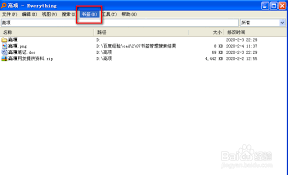
要对书签进行重命名,首先需要打开对应的管理界面。在Everything的主界面中,点击菜单栏中的“书签”选项,然后选择“管理书签”,即可弹出专属的书签编辑窗口。
二、定位目标书签进行修改
在书签管理窗口中,浏览并找到你希望更改名称的书签。可以通过滚动浏览列表或利用搜索栏快速查找特定的书签资源。
三、执行改名操作
选中目标书签后,右键点击它,选择弹出菜单中的“重命名”。此时书签名称会变为可编辑状态,你可以直接输入新的标签名。确认无误后,按下回车键成功保存变更。
四、批量调整多个书签的名称
如果需同时修改多个书签,不必逐一操作,可以借助批量处理功能。再次打开书签管理界面后,按住“Ctrl”键,逐个点击目标书签,完成多选。右键其中一个已选书签,选择“重命名”。在弹出的对话框中,设定统一的命名格式,例如“书签名称 - {序号}”,其中“{序号}”会自动替换为指定的序列编号。确认后,所有被选书签将按照新规则批量更新名称。
五、快捷键操作提升效率
除了菜单操作外,还可以借助快捷键快速更改书签名称。选中目标书签后,直接按“F2”键,即可开启名称编辑状态,输入新名称后按回车确认。
六、注意事项及建议
在修改书签名称时,建议保持名称简洁明了,避免使用过长或难以理解的内容,以便未来查找时能快速识别。此操作仅影响书签标签本身,不会改变书签所指向的实际文件或文件夹路径,有利于保持资源管理的稳定性和一致性。
通过以上各种方法,你可以高效地在Everything中对书签进行名称修改,从而提升整体文件搜索与管理的便捷性。无论是个人用户还是专业人员,合理利用标签和命名技巧,都能极大优化你的工作流程与效率。